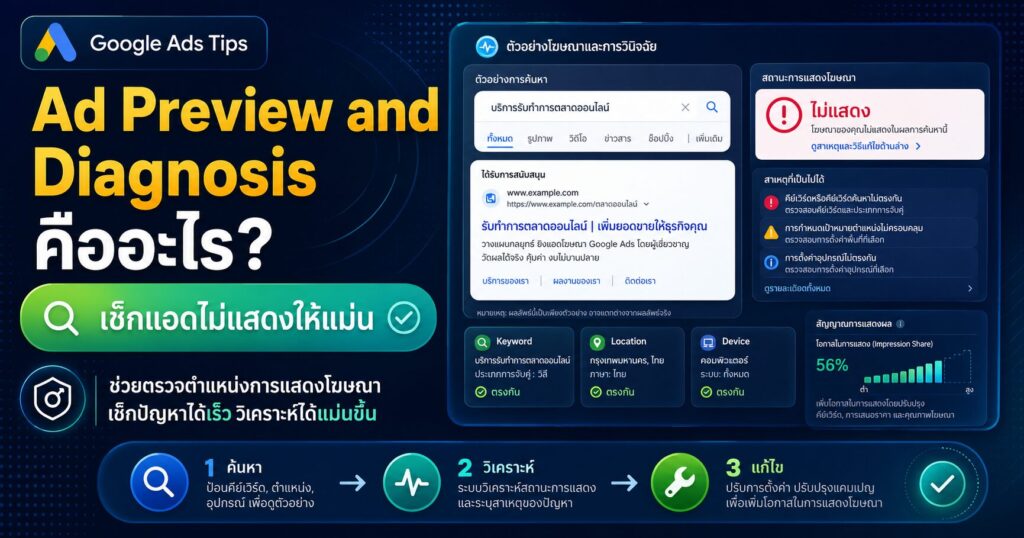
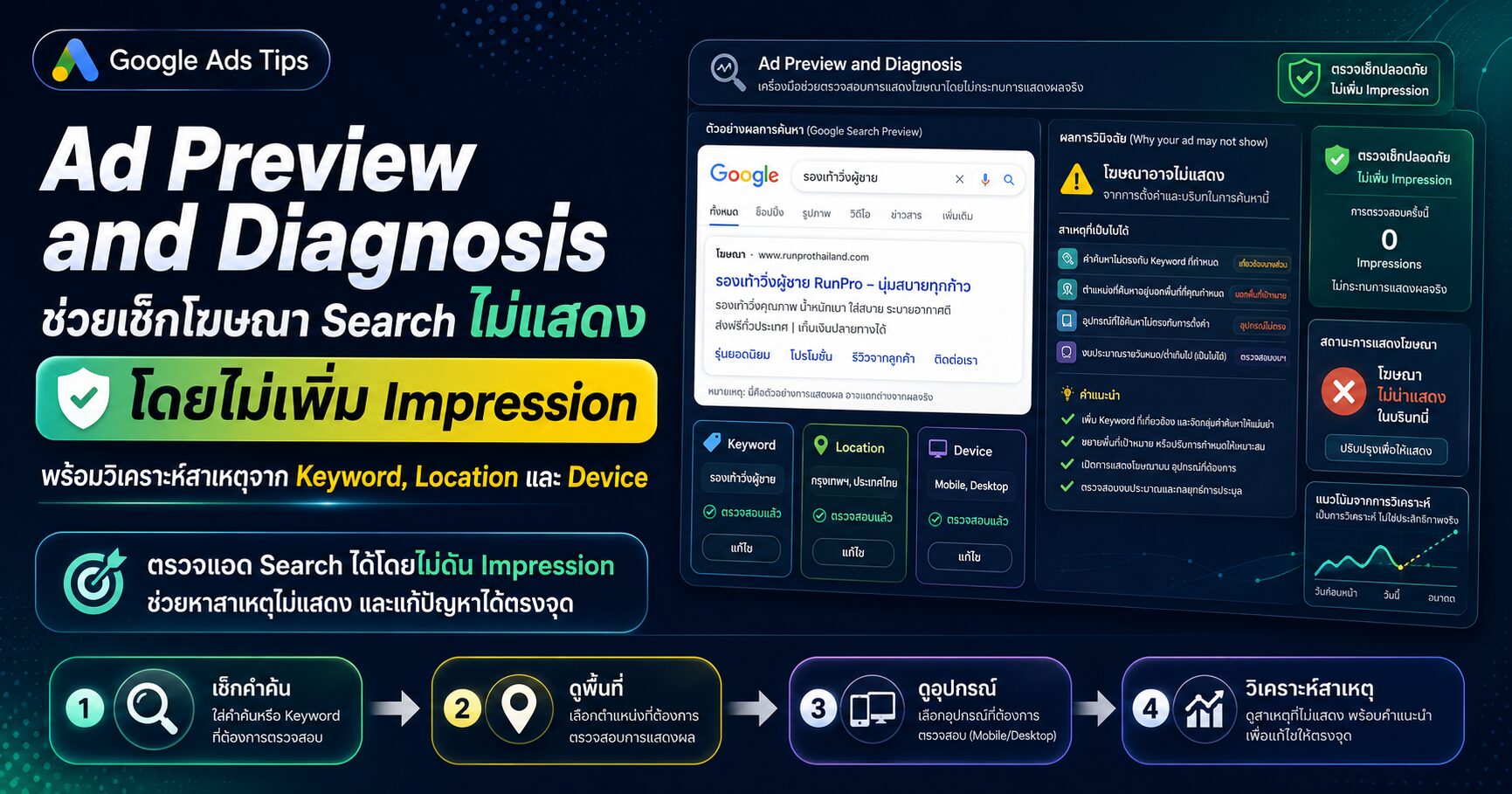
“อยากรู้ว่าโฆษณา Google Ads แสดงไหม อย่า Search เองซ้ำ ๆ ให้ใช้ Ad Preview and Diagnosis เพราะได้คำตอบชัดกว่า และไม่ทำให้สถิติแคมเปญเพี้ยน”
Ad Preview and Diagnosis หรือ
ดูตัวอย่างและวิเคราะห์โฆษณา คือเครื่องมือใน Google Ads สำหรับตรวจสอบว่าโฆษณา Search มีสิทธิ์แสดงหรือไม่ เมื่อผู้ใช้ค้นหาด้วย Keyword, Location, Language, Device และเงื่อนไขที่เรากำหนด โดยไม่ต้องไป Search ใน Google จริงให้เกิด Impression หรือทำให้ตัวเลข CTR ของแคมเปญเพี้ยน
หัวข้อนี้เป็นหนึ่งในเมนูที่เจ้าของธุรกิจและมือใหม่ Google Ads ควรรู้มากที่สุด เพราะปัญหาที่เจอบ่อยคือ “ทำไมผม Search แล้วไม่เห็นโฆษณาตัวเอง” จากนั้นก็เริ่มกังวลว่าแคมเปญไม่ทำงาน งบไม่เดิน แอดไม่ขึ้น หรือระบบมีปัญหา ทั้งที่จริงแล้วการ Search เองบน Google อาจไม่ใช่วิธีตรวจที่ถูกต้อง
Google อธิบายว่า Ad Preview and Diagnosis ช่วยให้เข้าใจว่าทำไมโฆษณาหรือ Ad Asset อาจไม่แสดง และช่วยดูตัวอย่างว่าโฆษณาปรากฏอย่างไรบนหน้าผลการค้นหา อ่านข้อมูลทางการได้ที่
Google Ads Help เรื่อง About the Ad preview and diagnosis tool
อีกจุดที่สำคัญคือ Google ระบุว่าการใช้เครื่องมือนี้ดีกว่าการ Search เอง เพราะช่วยหลีกเลี่ยงการสะสม Impression และไม่กระทบสถิติ Performance ของแคมเปญ เช่น CTR อ่านเพิ่มเติมได้ที่
Google Ads Help เรื่อง Find out why you may not see your ad
แต่ต้องเข้าใจด้วยว่า Ad Preview and Diagnosis ไม่ใช่ภาพทั้งหมดของบัญชี Google Ads เพราะเครื่องมือนี้จำลอง Search สำหรับเงื่อนไขเฉพาะครั้งหนึ่ง เช่น Keyword, Location, Language, Device และ Auction ณ ตอนนั้น ถ้าเครื่องมือบอกว่าโฆษณาไม่แสดง ไม่ได้แปลว่าแคมเปญไม่แสดงเลยในทุกสถานการณ์ ต้องดูข้อมูลจริงในบัญชี เช่น Impressions, Clicks, Search Terms, Status, Budget และ Policy ร่วมด้วย
บทความนี้จะพาเข้าใจว่า Ad Preview and Diagnosis คืออะไร ใช้เช็กโฆษณาไม่แสดงอย่างไร ทำไมไม่ควร Search โฆษณาตัวเองซ้ำ ๆ สาเหตุที่เครื่องมือบอกว่าแอดไม่แสดงมีอะไรบ้าง และ Best Practice จากทั้งเอกสาร Google กับประสบการณ์ใน Community ที่ควรรู้ก่อนสรุปว่าแคมเปญมีปัญหา
ถ้าต้องการเรียน Google Ads ตั้งแต่ Search Ads, Keyword Diagnosis, Ad Rank, Quality Score, Conversion Tracking, Search Terms และการแก้ปัญหาแคมเปญไม่แสดงแบบเป็นระบบ สามารถดูรายละเอียดได้ที่
คอร์ส Google Ads Beginner to Expert เพื่อเข้าใจการวิเคราะห์ Google Ads จากข้อมูลจริง ไม่ใช่แค่ดูว่า Search เองแล้วเห็นหรือไม่เห็น
Ad Preview and Diagnosis คืออะไร
Ad Preview and Diagnosis คือเครื่องมือใน Google Ads ที่ช่วยจำลองหน้าผลการค้นหาของ Google เพื่อดูว่าโฆษณา Search ของเรามีสิทธิ์แสดงหรือไม่ และถ้าไม่แสดง ระบบอาจบอกเหตุผลเบื้องต้นว่าเป็นเพราะอะไร
ถ้าพูดให้ง่ายขึ้น เครื่องมือนี้คือ “ห้องทดลอง Search” สำหรับคนยิงแอด เพราะเราสามารถใส่ Keyword, Location, Language และ Device เพื่อจำลองว่า ถ้าผู้ใช้ในพื้นที่นี้ ใช้อุปกรณ์นี้ และค้นหาคำนี้ โฆษณาของเราจะมีสิทธิ์แสดงหรือไม่
ตัวอย่างเช่น จอนยิงแอดคอร์ส Google Ads เฉพาะกรุงเทพฯ แล้วอยากรู้ว่าเวลาคนค้นคำว่า “คอร์ส Google Ads” บนมือถือในกรุงเทพฯ โฆษณาจะขึ้นไหม ก็สามารถใช้ Ad Preview and Diagnosis ตั้งค่า Location เป็น Bangkok, Device เป็น Mobile, Language เป็น Thai หรือ English ตามกลุ่มเป้าหมาย แล้ว Preview ได้ทันที โดยไม่ต้องไป Search เองใน Google จริง
จุดเด่นของเครื่องมือนี้คือช่วยลดความเข้าใจผิดจากการ Search เอง เพราะผลการค้นหาจริงของแต่ละคนอาจต่างกันตามพฤติกรรม, Location, Device, Search History, Auction, Budget และเงื่อนไขอื่น ๆ
ทำไมไม่ควร Search โฆษณาตัวเองบน Google ซ้ำ ๆ
เจ้าของธุรกิจจำนวนมากชอบ Search Keyword ของตัวเองบน Google เพื่อดูว่าโฆษณาขึ้นไหม เช่น ค้นคำว่า “สอนยิงแอด”, “คอร์ส Google Ads”, “รับทำเว็บไซต์”, “บ้านเดี่ยวใกล้รถไฟฟ้า” แล้วดูว่าโฆษณาของตัวเองแสดงหรือเปล่า
ปัญหาคือวิธีนี้ไม่แม่น และอาจทำให้ข้อมูลแคมเปญเพี้ยนได้ เพราะถ้าโฆษณาแสดงแล้วเราไม่คลิก ระบบอาจนับ Impression แต่ไม่มี Click ส่งผลให้ CTR ลดลง และถ้า Search ซ้ำบ่อย ๆ ระบบอาจเริ่มมองว่าผู้ใช้คนนี้เห็นโฆษณาแล้วไม่สนใจ หรือในบางกรณีโฆษณาอาจไม่แสดงให้เราซ้ำเพราะพฤติกรรมการค้นหาของเราเอง
ข้อเสียของการ Search เอง:
ทำให้เกิด Impression โดยไม่จำเป็น: ถ้าเห็นโฆษณาแต่ไม่คลิก CTR อาจลดลงผลลัพธ์ไม่เหมือนลูกค้าจริง: เพราะเราอาจอยู่คนละ Location, ใช้อุปกรณ์คนละแบบ หรือมี Search History ต่างกันทำให้เข้าใจผิดว่าแคมเปญไม่ทำงาน: ทั้งที่โฆษณาอาจแสดงให้ผู้ใช้คนอื่นอยู่เสียเวลาและตื่นตระหนกเกินจำเป็น: เพราะการไม่เห็นแอดหนึ่งครั้งไม่ได้แปลว่าแคมเปญมีปัญหา
ดังนั้น Best Practice คือใช้ Ad Preview and Diagnosis แทนการ Search เอง เพราะเครื่องมือนี้ออกแบบมาเพื่อดูตัวอย่างโฆษณาโดยไม่รบกวนสถิติจริงของแคมเปญ
เครื่องมือนี้ทำงานอย่างไร
Ad Preview and Diagnosis ทำงานโดยให้เราระบุเงื่อนไขจำลองของการค้นหา เช่น Keyword, Location, Language และ Device จากนั้นเครื่องมือจะสร้างตัวอย่างหน้าผลการค้นหาให้ดูว่าโฆษณาของเรามีสิทธิ์แสดงหรือไม่
Google ระบุว่าเครื่องมือนี้สามารถดูได้ว่าโฆษณาหรือ Ad Asset มีโอกาสแสดงไหม และถ้าไม่แสดง ระบบอาจให้ Diagnostics เพื่อบอกสาเหตุเบื้องต้น เช่น ปัญหา Keyword, Budget, Status, Account, Policy หรือ Targeting
วิธีคิดง่าย ๆ:
Keyword: คำค้นนี้เกี่ยวข้องกับ Keyword ในบัญชีไหมLocation: พื้นที่ที่จำลองอยู่ในพื้นที่ Targeting ของแคมเปญไหมLanguage: ภาษาที่จำลองสอดคล้องกับ Campaign Settings ไหมDevice: แคมเปญหรือโฆษณารองรับอุปกรณ์นั้นไหมAuction: ในเงื่อนไขนี้ โฆษณามี Ad Rank และงบพอเข้าประมูลไหม
สิ่งที่ต้องเข้าใจคือ เครื่องมือนี้ช่วยวิเคราะห์ระดับหนึ่ง แต่ไม่ได้แทนการดู Report ทั้งบัญชี เพราะบางครั้งเครื่องมืออาจบอกว่าโฆษณาไม่แสดงในเงื่อนไขหนึ่ง แต่แคมเปญยังมี Impression และ Click จากเงื่อนไขอื่นอยู่จริง
ควรตั้งค่าอะไรบ้างก่อนกด Preview
ก่อนใช้ Ad Preview and Diagnosis ต้องตั้งค่าให้ตรงกับกลุ่มเป้าหมายจริง ไม่ใช่ใส่ Keyword แล้วกด Preview ทันที เพราะถ้าตั้งค่าไม่ตรง ผลลัพธ์ที่เห็นอาจทำให้เข้าใจผิด
สิ่งที่ควรตั้งค่า:
Search Term หรือ Keyword: ใช้คำที่เกี่ยวข้องกับ Keyword ในแคมเปญ ไม่ใช่คำที่ระบบไม่ได้ TargetLocation: เลือกพื้นที่ที่แคมเปญกำลังยิงจริง เช่น Bangkok, Thailand หรือจังหวัดเป้าหมายLanguage: ตั้งภาษาตาม Campaign Settings และพฤติกรรมของลูกค้าDevice: เลือก Desktop, Mobile หรือ Tablet ให้ตรงกับสิ่งที่ต้องการตรวจAudience Context: บางกรณีผลลัพธ์อาจต่างจากผู้ใช้จริง เพราะ Audience Signal หรือ Remarketing มีผลต่อ Auction
ตัวอย่างเช่น ถ้าแคมเปญยิงเฉพาะพื้นที่ระยอง แต่จอน Preview เป็น Bangkok ระบบอาจบอกว่าโฆษณาไม่แสดง ทั้งที่จริงไม่ได้มีปัญหาอะไร เพียงแต่ Location ที่ใช้ทดสอบอยู่นอกพื้นที่ Targeting
อีกตัวอย่างคือ ถ้าแคมเปญตั้ง Device Adjustment หรือเน้น Mobile แต่ Preview บน Desktop ผลลัพธ์อาจไม่เหมือนที่ลูกค้าจริงเห็น ดังนั้นการตั้งค่าก่อน Preview ต้องสอดคล้องกับ Strategy ของแคมเปญ
สาเหตุที่ Ad Preview บอกว่าโฆษณาไม่แสดง
เวลาระบบบอกว่าโฆษณาไม่แสดง อย่าเพิ่งสรุปว่าแคมเปญพัง ต้องแยกสาเหตุก่อน เพราะมีหลายปัจจัยที่ทำให้โฆษณาไม่แสดงใน Preview
สาเหตุที่พบบ่อย ได้แก่:
Account หรือ Billing มีปัญหา: บัญชียังไม่พร้อมจ่ายเงิน บัตรมีปัญหา หรือบัญชีอยู่ระหว่างตรวจสอบCampaign, Ad Group หรือ Ad ถูก Pause: สถานะหยุดชั่วคราวหรือลบออกทำให้โฆษณาไม่รันAd ไม่อนุมัติหรือ Approved Limited: โฆษณาหรือ Asset ติด Policy ทำให้แสดงไม่ได้หรือแสดงจำกัดKeyword ไม่ตรงกับคำค้น: คำที่ Preview อาจไม่ได้ตรงกับ Keyword หรือ Match Type ที่ตั้งไว้Keyword มี Low Search Volume: คำค้นมีปริมาณค้นหาน้อยมากจนระบบไม่แสดงบ่อยBudget ต่ำหรือหมดเร็ว: แคมเปญอาจถึงงบเฉลี่ยรายวันแล้ว หรือ Budget ไม่พอเข้าประมูลAd Rank ต่ำ: Bid, Quality Score, Landing Page Experience หรือความเกี่ยวข้องไม่พอแข่งLocation / Language / Device ไม่ตรง: Preview ด้วยเงื่อนไขที่อยู่นอก Targeting ของแคมเปญAd Schedule ไม่ตรงเวลา: แคมเปญตั้งวันเวลารันไว้ แต่ Preview นอกช่วงเวลาNegative Keywords กันออก: คำค้นอาจถูกกันด้วย Negative Keywords ในระดับ Ad Group, Campaign หรือ Account
Best Practice คือเมื่อเครื่องมือบอกว่าแอดไม่แสดง ให้ไล่เช็กจากปัญหาพื้นฐานก่อน เช่น Account, Billing, Status, Policy, Keyword, Targeting, Budget, Bid Strategy และ Ad Rank ไม่ใช่รีบเพิ่มงบทันที
Ad Preview and Diagnosis เป็นเครื่องมือที่มีประโยชน์มาก แต่มีข้อจำกัดที่ต้องเข้าใจ ไม่อย่างนั้นอาจตีความผิด
ข้อจำกัดสำคัญ:
เป็นการจำลอง Search: ไม่ใช่ภาพรวมของทุก Auction ในตลาดจริงแสดงผลเฉพาะเงื่อนไขที่เลือก: ถ้า Location หรือ Device ไม่ตรง ผลอาจไม่สะท้อนลูกค้าจริงไม่สะท้อนทุก Real-time Condition: เช่น Search History, User Behavior, Auction Dynamics หรือ Budget pacing บางช่วงAd Assets อาจไม่แสดงครบเสมอไป: บาง Asset อาจไม่ปรากฏในเครื่องมือ แม้โฆษณามีสิทธิ์แสดงถ้าโฆษณาแสดงหน้าที่ 2 หรือถัดไป อาจไม่เห็นในเครื่องมือ: ต้องดู Ad Rank และ Metrics จริงประกอบไม่ควรใช้เป็นหลักฐานเดียว: ต้องดู Impressions, Clicks, Search Terms และ Status จริงในบัญชีด้วย
Google ระบุในเอกสารเกี่ยวกับ Mobile Ads ว่าเครื่องมือนี้สามารถบอกได้ว่าโฆษณามีสิทธิ์แสดงตามเงื่อนไขนั้นหรือไม่ และถ้าโฆษณามีสิทธิ์แสดงบนหน้าแรก จะถูก Highlight สีเขียว แต่โฆษณาที่มีสิทธิ์แสดงในหน้าที่ 2 หรือถัดไปอาจไม่ปรากฏในเครื่องมือ และ Ad Assets อาจไม่แสดงครบเสมอไป อ่านข้อมูลเพิ่มเติมได้ที่
Google Ads Help เรื่อง Fix mobile ads that aren’t serving
ดังนั้นการใช้เครื่องมือนี้ควรถูกมองเป็น “ตัวช่วย Diagnose” ไม่ใช่ “คำตัดสินสุดท้าย” ว่าแคมเปญดีหรือไม่ดี
จากการดูคำถามใน Google Ads Community ปัญหาที่เกิดซ้ำคือผู้ลงโฆษณาเห็นข้อความว่า “Your ad isn’t showing” หรือ Preview แล้วไม่เห็นโฆษณา จึงคิดว่าแคมเปญไม่ทำงาน ทั้งที่บางครั้งแคมเปญมีข้อมูลจริงในบัญชี หรือแสดงในเงื่อนไขอื่นอยู่
Best Practice ที่ควรใช้จริง:
อย่า Search เองซ้ำ ๆ: ใช้ Ad Preview and Diagnosis แทนเพื่อไม่ให้ Impression และ CTR เพี้ยนตั้งค่า Preview ให้ตรงกับ Targeting: โดยเฉพาะ Location, Language และ Deviceถ้าไม่เห็นแอด ให้ดู Diagnostics: อย่าดูแค่หน้าผลลัพธ์ ต้องอ่านเหตุผลที่ระบบแจ้งเทียบกับ Metrics จริง: ถ้า Campaign มี Impressions และ Clicks อยู่ แปลว่าโฆษณาอาจแสดงในเงื่อนไขอื่นตรวจ Budget และ Ad Rank: ถ้า Budget ต่ำหรือ Ad Rank ไม่พอ โฆษณาอาจไม่ได้เข้าประมูลทุกครั้งตรวจ Policy และ Status: Ads, Assets หรือ Campaign ที่ติดปัญหาอาจไม่แสดง แม้ Keyword จะถูกต้อง
มุมที่ผมแนะนำเพิ่มจากงานจริงคือ ให้ใช้ Ad Preview and Diagnosis เป็นขั้นตอนแรกของ Troubleshooting เท่านั้น จากนั้นต้องไปดูในบัญชีจริงต่อ เช่น Keyword Status, Search Terms, Auction Insights, Quality Score, Landing Page Experience, Budget Status, Bid Strategy Status และ Conversion Data
ถ้าธุรกิจต้องการให้ทีมช่วยตรวจว่าโฆษณาไม่แสดงเพราะอะไร เช่น Keyword, Ad Rank, Budget, Policy, Tracking หรือ Landing Page สามารถดูรายละเอียดได้ที่
บริการการตลาดออนไลน์
PREVIEW Framework สำหรับเช็กแอดไม่แสดง
Framework เฉพาะบทความนี้คือ
PREVIEW Framework ใช้สำหรับไล่เช็กสาเหตุโฆษณา Search ไม่แสดงอย่างเป็นระบบ โดยไม่เดาสุ่มและไม่รีบเพิ่มงบผิดจุด
P – Preview Setting: ตั้ง Keyword, Location, Language และ Device ให้ตรงกับกลุ่มเป้าหมายจริงR – Real Metrics: ดูข้อมูลจริงในบัญชี เช่น Impressions, Clicks, CTR, Cost และ Search TermsE – Eligibility: ตรวจสถานะ Account, Campaign, Ad Group, Ad, Keyword และ Policy ว่ามีสิทธิ์แสดงหรือไม่V – Volume and Budget: เช็ก Search Volume, Budget, Limited by Budget และ Budget PacingI – Intent and Keyword Match: ดูว่าคำค้นสอดคล้องกับ Keyword และ Match Type หรือถูก Negative Keywords กันออกหรือไม่E – Experience and Ad Rank: ตรวจ Quality Score, Ad Relevance, Expected CTR และ Landing Page ExperienceW – What to Fix: สรุปว่าต้องแก้ที่ Budget, Bid, Keyword, Ad Copy, Landing Page, Policy หรือ Targeting
วิธีใช้จริงคือ อย่าเริ่มจากการเพิ่มงบก่อน แต่ให้เริ่มจากการถามว่า “เครื่องมือ Preview ตั้งค่าตรงกับลูกค้าจริงไหม” และ “ในบัญชีมี Impression จริงหรือไม่” ถ้าตั้งค่าผิดหรือบัญชีมี Impression อยู่แล้ว ปัญหาอาจไม่ใช่แคมเปญไม่แสดง แต่เป็นการทดสอบผิดเงื่อนไข
ถ้าต้องการใช้ AI ช่วยวิเคราะห์ Search Terms, Keyword Match, Quality Score และสาเหตุที่แคมเปญไม่แสดง สามารถต่อยอดได้จาก
คอร์ส AI Driven Marketing & Advertising
Masterclass 3 กล่องสำหรับ Ad Preview and Diagnosis
Masterclass 1: Search เองแล้วไม่เห็นแอด ไม่ได้แปลว่าแคมเปญไม่รัน
แนวคิด: ผลการค้นหาบน Google ของแต่ละคนไม่เหมือนกัน และการ Search เองซ้ำ ๆ อาจทำให้เกิด Impression ที่ไม่จำเป็น รวมถึงทำให้เจ้าของธุรกิจเข้าใจผิดว่าแคมเปญไม่ทำงาน
วิธีการนำไปปรับใช้: ใช้ Ad Preview and Diagnosis โดยตั้ง Location, Device และ Language ให้ตรงกับแคมเปญ จากนั้นดู Diagnostics และเทียบกับ Impressions จริงในบัญชี
ตัวอย่างเชิงธุรกิจ: ถ้าโปรโมต คอร์ส Google Ads Beginner to Expert เฉพาะกรุงเทพฯ แต่เจ้าของบัญชี Search จากต่างจังหวัดแล้วไม่เห็นแอด สาเหตุอาจมาจาก Location ไม่ตรง ไม่ใช่แคมเปญไม่ทำงาน
Masterclass 2: ถ้า Preview บอกว่าไม่แสดง ให้ไล่ Status ก่อนเพิ่มงบ
แนวคิด: หลายคนเห็นแอดไม่แสดงแล้วรีบเพิ่มงบหรือเพิ่ม Bid ทันที ทั้งที่สาเหตุอาจมาจาก Campaign Pause, Ad Disapproved, Keyword Low Search Volume, Negative Keywords หรือ Billing
วิธีการนำไปปรับใช้: ไล่ตรวจจากง่ายไปยาก ได้แก่ Account Status, Billing, Campaign Status, Ad Group Status, Ad Status, Keyword Status, Policy, Location, Device, Budget และ Ad Rank
ตัวอย่างเชิงธุรกิจ: แคมเปญอสังหาไม่แสดงใน Preview อาจไม่ได้เกิดจากงบต่ำ แต่เกิดจาก Keyword ถูกกันออกด้วย Negative Keyword ระดับ Account หรือ Location Targeting ไม่รวมพื้นที่ที่ทดสอบ
Masterclass 3: ใช้ Preview คู่กับ Search Terms และ Auction Insights
แนวคิด: Ad Preview บอกได้ว่าในเงื่อนไขหนึ่งโฆษณาแสดงไหม แต่ไม่ได้บอกภาพรวมการแข่งขันทั้งหมด ต้องใช้ Search Terms และ Auction Insights เพื่อดูว่าจริง ๆ แล้วแคมเปญกำลังแสดงกับคำอะไรและแข่งกับใคร
วิธีการนำไปปรับใช้: หลังใช้ Preview ให้เปิด Search Terms เพื่อดูคำค้นจริง และเปิด Auction Insights เพื่อดู Impression Share, Overlap Rate, Position Above Rate และ Top of Page Rate
ตัวอย่างเชิงธุรกิจ: ถ้าแคมเปญคอร์สเรียนไม่แสดงเมื่อ Preview คำว่า “คอร์สยิงแอด” แต่ Search Terms มี Impression จากคำใกล้เคียงจำนวนมาก อาจไม่ใช่ปัญหาแคมเปญไม่รัน แต่อาจต้องปรับ Keyword Coverage หรือ Match Type ให้ครอบคลุมคำที่ต้องการ ถ้าต้องการให้ทีมช่วยตรวจบัญชี สามารถดูได้ที่ บริการรับทำโฆษณา Facebook, TikTok และ Google Ads
ตาราง Use Case สำหรับปัญหาโฆษณาไม่แสดง
อาการที่เจอ
ควรเช็กอะไร
แนวทางแก้
Search เองแล้วไม่เห็นโฆษณา Ad Preview, Location, Device, Language, Impressions จริง
หยุด Search เอง แล้วใช้ Preview ตั้งค่าให้ตรงกับกลุ่มเป้าหมาย
Preview บอกว่า Ad isn’t showing Diagnostics, Campaign Status, Ad Status, Keyword Status, Policy
อ่านเหตุผลที่ระบบแจ้ง แล้วแก้ตามต้นเหตุ ไม่ใช่เพิ่มงบทันที
แคมเปญมี Impression แต่ Preview ไม่เห็น Auction เฉพาะเงื่อนไข, Search Terms, Location, Device
ดู Metrics จริง เพราะแอดอาจแสดงในเงื่อนไขอื่นอยู่
แอดไม่แสดงบนมือถือ Device Settings, Mobile Bid Adjustment, Landing Page, Asset
Preview ด้วย Mobile และเช็กว่าแคมเปญรองรับอุปกรณ์นั้นจริง
แอดไม่แสดงเฉพาะบางพื้นที่ Location Targeting, Presence/Interest Setting, Excluded Locations
ตรวจว่า Location ที่ Preview อยู่ในพื้นที่ยิงจริง และไม่ได้ถูก Exclude
ตารางนี้ใช้เป็นแนวทางตั้งต้น เวลาสอนลูกศิษย์หรืออธิบายลูกค้า ให้เน้นว่า “ไม่เห็นแอด” เป็นอาการ ไม่ใช่สาเหตุ ต้องไล่เช็กระบบให้ครบก่อนสรุปว่าแคมเปญผิดปกติ
Danger Zone: จุดพลาดของการใช้ Ad Preview
ข้อผิดพลาดที่ 1: Search โฆษณาตัวเองซ้ำ ๆ แทนการใช้เครื่องมือ
ข้อผิดพลาดที่ 2: Preview ด้วย Location ผิด
ข้อผิดพลาดที่ 3: เห็น Ad isn’t showing แล้วรีบเพิ่มงบ
ข้อผิดพลาดที่ 4: ใช้ Preview เป็นคำตัดสินสุดท้าย
ข้อผิดพลาดที่ 5: ไม่เช็ก Negative Keywords
Checklist ก่อนสรุปว่าโฆษณาไม่แสดง
หยุด Search โฆษณาตัวเองบน Google ซ้ำ ๆ
เปิด Ad Preview and Diagnosis แทนการ Search จริง
ตั้ง Keyword ให้ตรงกับคำที่ต้องการทดสอบจริง
ตั้ง Location ให้ตรงกับพื้นที่ Targeting ของแคมเปญ
ตั้ง Language และ Device ให้ตรงกับกลุ่มเป้าหมาย
อ่าน Diagnostics ที่ระบบแจ้ง ไม่ใช่ดูแค่เห็นหรือไม่เห็นแอด
ตรวจ Account และ Billing Status
ตรวจ Campaign, Ad Group, Ad และ Keyword Status
ตรวจ Policy ว่า Ads หรือ Assets ถูก Disapproved หรือ Approved Limited หรือไม่
ตรวจ Budget ว่าติด Limited by budget หรือใช้งบหมดเร็วหรือไม่
ตรวจ Ad Rank, Quality Score, Ad Relevance และ Landing Page Experience
ตรวจ Negative Keywords ว่ากันคำค้นนั้นออกหรือไม่
ตรวจ Ad Schedule ว่า Preview อยู่ในช่วงเวลาที่แคมเปญรันจริงหรือไม่
เทียบกับ Metrics จริง เช่น Impressions, Clicks, Search Terms และ Auction Insights
อย่าสรุปจาก Preview ครั้งเดียว ให้ดูข้อมูลหลายมุมก่อนตัดสินใจ
FAQ คำถามที่พบบ่อยเกี่ยวกับ Ad Preview and Diagnosis
Ad Preview and Diagnosis คืออะไร
Ad Preview and Diagnosis คือเครื่องมือใน Google Ads ที่ใช้ดูตัวอย่างผลการค้นหาและวิเคราะห์ว่าโฆษณา Search มีสิทธิ์แสดงหรือไม่ โดยสามารถตั้งค่า Keyword, Location, Language และ Device เพื่อจำลองการค้นหาได้
ทำไมไม่ควร Search โฆษณาตัวเองบน Google
เพราะการ Search เองอาจทำให้เกิด Impression โดยไม่จำเป็น และถ้าไม่คลิกอาจทำให้ CTR ลดลง รวมถึงผลการค้นหาของเราอาจไม่เหมือนลูกค้าจริง จึงควรใช้ Ad Preview and Diagnosis แทน
ถ้า Preview บอกว่าโฆษณาไม่แสดง แปลว่าแคมเปญไม่รันไหม
ไม่เสมอไป เครื่องมือนี้จำลอง Search เฉพาะเงื่อนไขหนึ่ง เช่น Keyword, Location, Device และ Auction ณ ตอนนั้น ต้องดู Impressions, Clicks, Search Terms และสถานะจริงในบัญชีร่วมด้วย
Ad Preview ใช้เช็กโฆษณาบนมือถือได้ไหม
ใช้ได้ โดยเลือก Device เป็น Mobile และตั้ง Location กับ Language ให้ตรงกับแคมเปญ แต่ต้องจำไว้ว่าบาง Ad Assets อาจไม่แสดงครบเสมอไปในเครื่องมือนี้
ถ้าแอดไม่แสดงควรแก้อะไรก่อน
ควรเริ่มจากตรวจ Account, Billing, Campaign Status, Ad Status, Keyword Status, Policy, Budget, Location, Device, Negative Keywords และ Ad Rank ก่อน ไม่ควรเพิ่มงบหรือเพิ่ม Bid ทันทีโดยไม่รู้สาเหตุ
สรุป
Ad Preview and Diagnosis คือเครื่องมือสำคัญใน Google Ads สำหรับตรวจสอบว่าโฆษณา Search มีสิทธิ์แสดงหรือไม่ โดยไม่ต้อง Search บน Google จริงให้เกิด Impression หรือกระทบสถิติ Performance ของแคมเปญ
หัวใจสำคัญคือ เครื่องมือนี้ช่วย Diagnose ปัญหาได้ดี แต่ไม่ควรถูกใช้เป็นหลักฐานเดียว เพราะมันเป็นการจำลอง Search เฉพาะเงื่อนไขหนึ่ง เช่น Keyword, Location, Language, Device และ Auction ณ ตอนนั้น ถ้า Preview ไม่เห็นโฆษณา ไม่ได้แปลว่าโฆษณาไม่แสดงทั้งหมด ต้องดู Metrics จริงในบัญชีร่วมด้วย
Best Practice คืออย่า Search โฆษณาตัวเองซ้ำ ๆ ให้ใช้ Ad Preview and Diagnosis แทน ตั้งค่า Preview ให้ตรงกับกลุ่มเป้าหมาย อ่าน Diagnostics ให้ละเอียด และไล่เช็ก Account, Billing, Status, Policy, Keyword, Budget, Ad Rank, Location, Device และ Negative Keywords ก่อนสรุปว่าแคมเปญมีปัญหา
ถ้าต้องการให้ทีมช่วยวางระบบ Google Ads Audit, Search Ads Diagnosis, Keyword Strategy, Ad Rank, Quality Score, Search Terms และ Conversion Tracking แบบครบ Funnel สามารถดูตัวอย่างงานได้ที่
ผลงาน Digital Marketing และ Online Advertising
อย่า Search แอดตัวเองซ้ำ ๆ แล้วตัดสินแคมเปญจากความรู้สึก
ถ้าคุณต้องการรู้ว่า Google Ads ไม่แสดงเพราะอะไร DigitalD2M ช่วยตรวจ Search Ads, Keyword, Ad Rank, Quality Score, Policy, Budget, Landing Page และ Conversion Tracking เพื่อหาสาเหตุจริง ไม่ใช่เดาจากการ Search เอง
DigitalD2M — วางกลยุทธ์การตลาดออนไลน์ โฆษณา และระบบ AI Marketing ให้ธุรกิจเติบโตอย่างวัดผลได้