
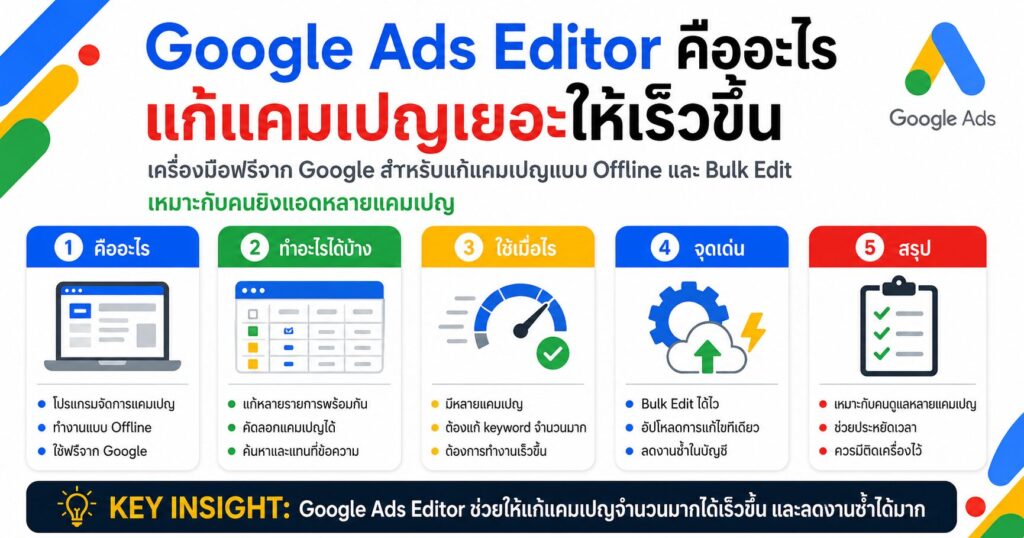
“ถ้าคุณแก้ Google Ads ทีละแคมเปญในหน้าเว็บอย่างเดียว งานบางอย่างอาจใช้เวลานานมาก แต่ Google Ads Editor ช่วยให้คุณดาวน์โหลดบัญชีมาแก้แบบ Offline ทำ Bulk Edit ตรวจทานก่อน แล้วค่อย Post Changes กลับเข้า Account ได้อย่างเป็นระบบ”
Google Ads Editor คือเครื่องมือฟรีจาก Google สำหรับจัดการ Google Ads แบบดาวน์โหลดมาใช้งานบนคอมพิวเตอร์ เหมาะกับคนที่ต้องแก้แคมเปญจำนวนมาก ต้องทำ Bulk Edit หลายรายการ หรือดูแลหลายบัญชีโฆษณาพร้อมกัน โดยสามารถดาวน์โหลด Account มาแก้ไขแบบ Offline แล้วค่อย Upload หรือ Post Changes กลับเข้า Google Ads เมื่อพร้อม
เครื่องมือนี้เหมาะมากสำหรับงาน Campaign Management ที่ต้องทำซ้ำจำนวนมาก เช่น เพิ่ม Keyword หลายชุด แก้ Final URL หลายแคมเปญ เปลี่ยนข้อความโฆษณาหลายรายการ คัดลอกโครงสร้าง Campaign ไปใช้กับอีก Account หรือปรับ Naming Convention ให้เป็นระบบมากขึ้น
Google อธิบายใน Google Ads Editor Help: About Google Ads Editor ว่า Google Ads Editor เป็นแอปฟรีแบบดาวน์โหลดได้ ใช้จัดการ Google Ads Campaigns โดยกระบวนการพื้นฐานคือ Download Account, Make changes offline แล้ว Upload changes กลับเข้า Google Ads
Google ยังอธิบายใน Google Ads Editor Help: Online and offline use ว่า Google Ads Editor สามารถทำงานกับบัญชีแบบ Offline ได้ แต่บางงานยังต้องใช้อินเทอร์เน็ต เช่น Download Account, Download Performance Statistics, Check Unposted Changes และ Post Changes กลับเข้า Google Ads
ดังนั้น เทคนิคยิงแอด ที่ดีสำหรับคนดูแลหลาย Campaign ไม่ใช่แค่รู้วิธีสร้างแคมเปญในหน้าเว็บ Google Ads แต่ควรรู้จัก Google Ads Editor ด้วย เพราะช่วยลดเวลาทำงาน ลดความผิดพลาดจากการแก้ทีละจุด และช่วยให้ตรวจทานการเปลี่ยนแปลงก่อนส่งขึ้นบัญชีจริงได้ดีขึ้น
ถ้าต้องการเรียน Google Ads แบบเป็นระบบ ตั้งแต่โครงสร้างแคมเปญ, Keyword, Search Ads, Performance Max, Conversion Tracking, Google Ads Editor และการจัดการบัญชีจริง สามารถดูรายละเอียดได้ที่ คอร์ส Google Ads Beginner to Expert หรือถ้าต้องการให้ทีมช่วยวางระบบโฆษณาและจัดการแคมเปญให้เชื่อมกับยอดขายจริง สามารถดูที่ บริการรับทำโฆษณา Facebook, TikTok และ Google Ads
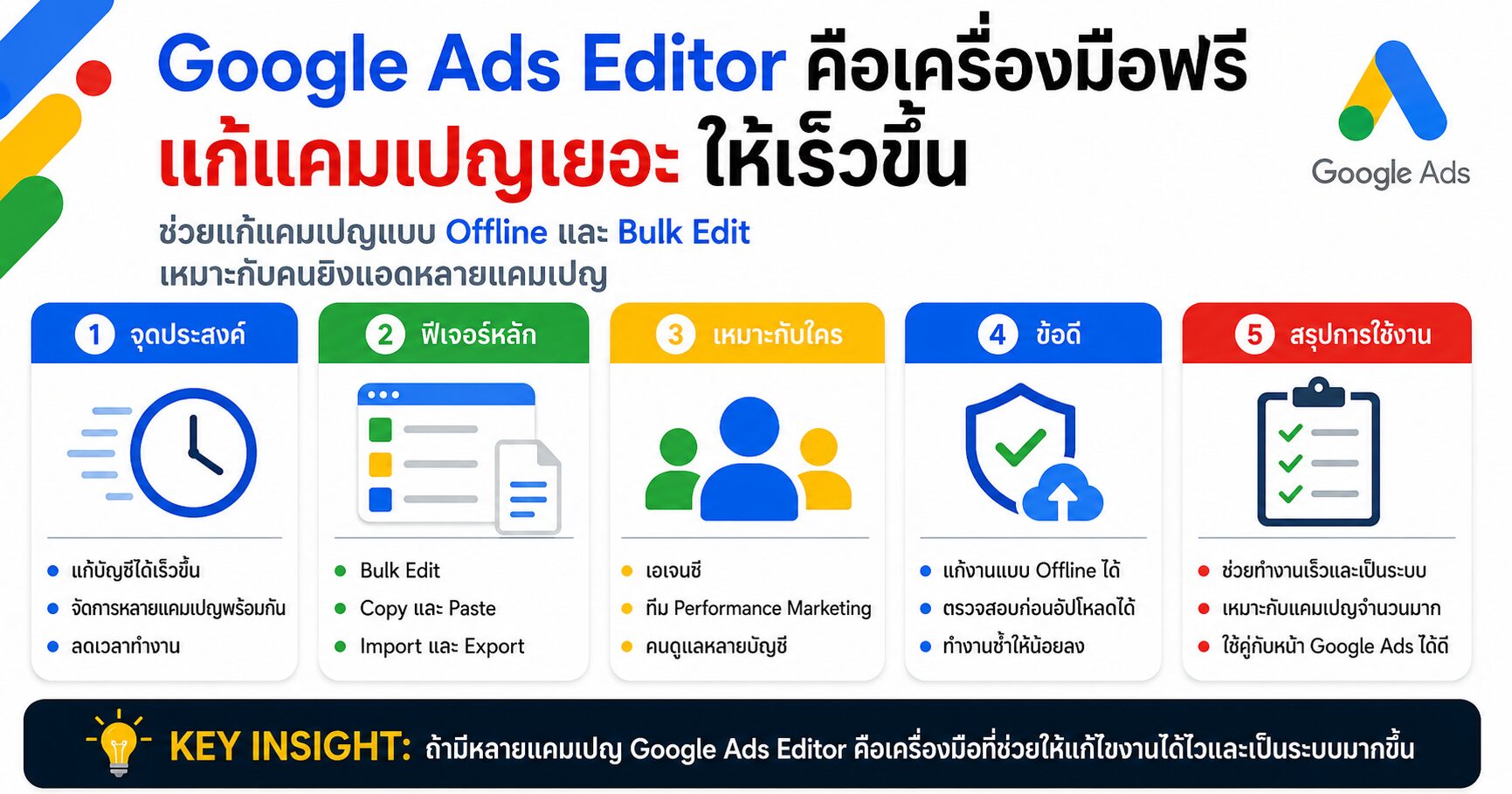
Google Ads Editor คือแอปพลิเคชันฟรีจาก Google ที่ใช้จัดการ Google Ads Campaigns ผ่านโปรแกรมบนคอมพิวเตอร์ โดยผู้ลงโฆษณาสามารถ Download Account ลงมา แก้ Campaign แบบ Offline แล้วค่อย Upload Changes กลับเข้า Google Ads เมื่อพร้อม
จุดเด่นของเครื่องมือนี้คือเหมาะกับงานที่ต้องแก้หลายรายการพร้อมกัน เช่น แก้ข้อความโฆษณาหลายชุด เพิ่ม Keyword จำนวนมาก เปลี่ยน Final URL เป็นชุด แก้ Budget หลาย Campaign หรือ Copy Campaign Structure จากบัญชีหนึ่งไปอีกบัญชีหนึ่ง
สรุปง่าย ๆ: Google Ads Editor คือเครื่องมือช่วยแก้ Google Ads แบบรวดเร็ว โดยเฉพาะงาน Bulk Edit และงาน Campaign Management ที่ต้องจัดการหลายรายการพร้อมกัน
ถ้าดูแล Google Ads เพียง 1–2 Campaign ขนาดเล็ก การแก้ในหน้าเว็บ Google Ads อาจเพียงพอ แต่เมื่อบัญชีเริ่มมีหลาย Campaign, หลาย Ad Group, หลาย Keyword, หลาย Asset หรือหลาย Account งานเล็ก ๆ ที่ต้องแก้ซ้ำอาจกินเวลามากและเสี่ยงต่อความผิดพลาด
Google Ads Editor จึงเหมาะกับคนที่ต้องทำงานเชิงระบบ เช่น เอเจนซี่, ฟรีแลนซ์ยิงแอด, ทีม In-house Marketing, ธุรกิจที่มีหลายสาขา, E-commerce ที่มีหลายหมวดสินค้า หรือผู้สอน Google Ads ที่ต้องสร้างโครงสร้างแคมเปญตัวอย่างหลายชุด
การแก้ในหน้าเว็บ Google Ads เหมาะกับงานทั่วไป เช่น ดู Report, ปรับ Campaign เล็กน้อย, สร้างโฆษณาบางชุด หรือเช็ก Performance แบบ Real-time แต่ถ้าต้องแก้หลายรายการพร้อมกัน Google Ads Editor มักทำงานได้เร็วกว่าและเป็นระบบกว่า
จุดต่างสำคัญคือ Google Ads Editor ให้คุณแก้หลายอย่างในโปรแกรมก่อน แล้วค่อย Post Changes กลับเข้า Account จริง ทำให้มีโอกาส Review ก่อนส่งขึ้นระบบ ต่างจากการแก้ในหน้าเว็บที่บางครั้งกด Save แล้วเปลี่ยนทันที
Google Ads Editor ใช้จัดการงานหลายประเภทในบัญชี Google Ads ได้ โดยเฉพาะงานที่ต้องเปลี่ยนหลายรายการพร้อมกัน เช่น Campaign, Ad Group, Keyword, Ads, Assets, Bidding, Budget, Final URL และ Tracking Template
Bulk Edit คือการแก้หลายรายการพร้อมกัน เช่น เปลี่ยน Final URL ของโฆษณาหลายร้อยตัว เพิ่ม Keyword หลายชุด เปลี่ยนข้อความโปรโมชันทั้ง Account หรือแก้ Tracking Template ให้เหมือนกันทุก Campaign
ถ้าทำในหน้าเว็บ Google Ads ทีละรายการ งานเหล่านี้อาจใช้เวลานานและมีโอกาสผิดพลาดสูง แต่ Google Ads Editor ช่วยให้คุณแก้แบบตาราง คัดลอก วาง ค้นหา แทนที่ และตรวจรายการก่อน Post ได้สะดวกกว่า
Google Ads Editor สามารถทำงาน Offline ได้ในหลายขั้นตอน เช่น หลังจาก Download Account มาแล้ว คุณสามารถแก้ Campaign, Ad Group, Keyword และ Ads ในโปรแกรมได้แม้ไม่ได้เชื่อมต่ออินเทอร์เน็ต
แต่บางงานยังต้องใช้อินเทอร์เน็ต เช่น Download Account, Download Recent Changes, Download Performance Statistics, Check Unposted Changes และ Post Changes กลับเข้า Google Ads ดังนั้นคำว่า Offline ในที่นี้หมายถึง “แก้ไขงานได้ Offline หลังจากโหลดข้อมูลมาแล้ว” ไม่ใช่ว่าทุกขั้นตอนทำได้โดยไม่ใช้อินเทอร์เน็ต
ข้อดีของ Google Ads Editor คือการเปลี่ยนแปลงที่ทำในโปรแกรมจะยังไม่ส่งผลกับบัญชีจริงทันที จนกว่าคุณจะกด Post Changes ดังนั้นควรใช้จุดนี้เป็นขั้นตอนตรวจงานก่อนส่งจริงทุกครั้ง
Google อธิบายใน Google Ads Editor Help: Post changes to Google Ads ว่าก่อน Post Changes ผู้ใช้สามารถเลือก Post ทั้งหมดหรือเฉพาะ Campaign ที่เลือก และระบบจะแสดง Summary ของการเปลี่ยนแปลงก่อนดำเนินการต่อ
Google Ads Editor เหมาะที่สุดเมื่อคุณต้องทำงานจำนวนมากซ้ำ ๆ หรือทำงานกับโครงสร้างบัญชีที่ซับซ้อน เช่น มีหลาย Campaign, หลาย Ad Group, หลาย Keyword หรือหลาย Account ที่ต้องใช้มาตรฐานเดียวกัน
Google Ads Editor เป็นเครื่องมือที่ทรงพลัง แต่ยิ่งแก้ได้เร็ว ก็ยิ่งต้องระวัง เพราะความผิดพลาดหนึ่งครั้งอาจถูกกระจายไปหลาย Campaign พร้อมกัน เช่น เปลี่ยน Final URL ผิดทั้ง Account หรือ Pause Keyword สำคัญจำนวนมากโดยไม่ตั้งใจ
การใช้งาน Google Ads Editor โดยภาพรวมไม่ซับซ้อน แต่ควรทำเป็นลำดับเพื่อป้องกันความผิดพลาด โดยเฉพาะถ้าเป็นบัญชีลูกค้าหรือบัญชีที่มีงบโฆษณาสูง
ถ้าธุรกิจคอร์สเรียนต้องสร้าง Search Campaign หลาย Ad Group เช่น “คอร์ส Google Ads”, “เรียน Google Ads”, “สอน Google Ads ตัวต่อตัว” และ “อบรม Google Ads” การสร้างทีละชุดในหน้าเว็บอาจใช้เวลานาน Google Ads Editor ช่วยให้สร้างโครงสร้างซ้ำ ๆ ได้เร็วขึ้น และแก้ Keyword หรือ Ads เป็นชุดได้ง่ายขึ้น
ถ้าโปรโมต คอร์ส Google Ads Beginner to Expert ควรใช้ Editor ช่วยจัดโครงสร้าง Campaign ให้เป็นระบบ แต่ต้องตรวจ Keyword Intent และ Final URL ให้ตรงกับหน้า Landing Page ก่อน Post Changes
ร้าน E-commerce ที่มีแคมเปญหลายหมวดสินค้า เช่น สกินแคร์ อาหารเสริม เครื่องใช้ไฟฟ้า หรือแฟชั่น มักต้องเปลี่ยนข้อความโปรโมชันตามช่วงเวลา เช่น 6.6, 7.7, 8.8 หรือแคมเปญสิ้นปี Google Ads Editor ช่วยให้แก้ข้อความหรือ URL จำนวนมากได้เร็วขึ้น
แต่ต้องระวังว่าโปรโมชันแต่ละหมวดสินค้าอาจไม่เหมือนกัน จึงควรใช้ Filter เลือกเฉพาะ Campaign หรือ Ad Group ที่เกี่ยวข้อง ไม่ควรใช้ Replace ทั้ง Account โดยไม่ตรวจ
เอเจนซี่หรือคนรับทำโฆษณาที่ดูแลหลายบัญชีมักต้องคัดลอกโครงสร้าง Campaign, ปรับ Naming Convention, แก้ Tracking Template และทำ Bulk Edit จำนวนมาก Google Ads Editor ช่วยให้ทำงานเหล่านี้เร็วขึ้นและเป็นระบบขึ้น
หากต้องการให้ทีมช่วยวางระบบ Google Ads, Google Ads Editor, Campaign Management, Conversion Tracking และการวัดผลแคมเปญ สามารถดูรายละเอียดที่ บริการรับทำโฆษณา Facebook, TikTok และ Google Ads
1. ไม่ Download Recent Changes ก่อนแก้: อาจทำให้แก้ทับข้อมูลล่าสุดที่มีคนอื่นปรับในหน้าเว็บ
2. ใช้ Find and Replace ทั้ง Account โดยไม่กรอง: อาจเปลี่ยน URL หรือข้อความผิด Campaign จำนวนมาก
3. Post Changes โดยไม่ตรวจ Summary: อาจส่งการเปลี่ยนแปลงผิดบัญชีหรือผิด Campaign
4. Import ไฟล์ผิด Format: ข้อมูลจาก Spreadsheet ที่ผิดคอลัมน์อาจทำให้ Campaign เสียโครงสร้าง
5. แก้ Budget หรือ Bidding จำนวนมากโดยไม่ดูผลกระทบ: อาจทำให้บัญชีเข้าสู่ช่วง Learning หรือใช้เงินผิดทิศทาง
6. ไม่มีระบบ Review: งาน Bulk Edit ควรมีคนตรวจทานหรืออย่างน้อยต้องตรวจ Error, Warning และ Unposted Changes ก่อน Post เสมอ
Google Ads Editor คือแอปฟรีจาก Google สำหรับจัดการ Google Ads Campaigns โดยสามารถ Download Account มาแก้แบบ Offline แล้ว Upload หรือ Post Changes กลับเข้า Google Ads ได้
เหมาะกับคนที่ต้องจัดการหลาย Campaign หลาย Ad Group หลาย Keyword หรือหลาย Account เช่น เอเจนซี่ ฟรีแลนซ์ ทีมการตลาด และธุรกิจที่ต้องทำ Bulk Edit บ่อย ๆ
ใช้งาน Offline ได้หลังจาก Download Account มาแล้ว แต่การ Download Account, Check Changes และ Post Changes กลับเข้า Google Ads ยังต้องใช้อินเทอร์เน็ต
ไม่อันตรายถ้าใช้ถูกวิธี แต่ต้องระวังงาน Bulk Edit เพราะการแก้ผิดครั้งเดียวอาจกระทบหลาย Campaign จึงควรตรวจ Unposted Changes, Error, Warning และ Summary ก่อน Post ทุกครั้ง
เริ่มจาก Download Account ที่ต้องการแก้ ลองปรับงานเล็ก ๆ เช่น แก้ข้อความโฆษณาหรือเพิ่ม Keyword จำนวนไม่มากก่อน จากนั้นตรวจ Unposted Changes แล้วค่อย Post กลับเข้า Account จริง
Google Ads Editor เป็นเครื่องมือสำคัญสำหรับคนที่ดูแล Google Ads หลายแคมเปญ หลาย Ad Group หลาย Keyword หรือหลาย Account เพราะช่วยให้ทำ Bulk Edit, แก้แบบ Offline และ Review Changes ก่อน Post กลับเข้า Account จริงได้
ข้อดีคือช่วยประหยัดเวลา ลดงานซ้ำ และทำให้ Campaign Management เป็นระบบมากขึ้น โดยเฉพาะงานที่ต้องแก้ URL, Keyword, Ads, Naming Convention หรือ Copy Campaign Structure จำนวนมาก
แต่ข้อควรระวังคือยิ่งแก้ได้เร็ว ความผิดพลาดก็อาจกระจายเร็วเช่นกัน จึงต้อง Download Recent Changes ก่อนเริ่มงาน ตรวจ Error และ Warning ให้ครบ ตรวจ Unposted Changes Summary และถ้าเป็นงานใหญ่ควรมีคน Review อีกชั้นก่อน Post Changes
สำหรับคนที่อยากเรียน Google Ads ตั้งแต่โครงสร้างแคมเปญ, Google Ads Editor, Bulk Edit, Search Ads, Performance Max, Conversion Tracking และการอ่านผล สามารถดู คอร์ส Google Ads Beginner to Expert และถ้าต้องการใช้ AI ช่วยวิเคราะห์แคมเปญ โฆษณา และข้อมูลการตลาด สามารถดู คอร์ส AI Driven Marketing & Advertising
ถ้าคุณต้องการเรียน Google Ads แบบเป็นระบบ ตั้งแต่ Google Ads Editor, Bulk Edit, Campaign Management, Search Ads, Performance Max ไปจนถึง Conversion Tracking หรืออยากให้ทีมมืออาชีพช่วยวางระบบโฆษณาให้เชื่อมกับยอดขายจริง DigitalD2M มีทั้งคอร์สเรียนและบริการให้เลือกตามเป้าหมายธุรกิจของคุณ
DigitalD2M — วางกลยุทธ์ Google Ads, Google Ads Editor, Bulk Edit, Conversion Tracking และระบบวัดผลให้ธุรกิจเติบโตอย่างวัดผลได้